顯示具有 網路硬碟 標籤的文章。 顯示所有文章

2011年8月23日 星期二

Use iWork (of iPad) with WebDAV of synology products

iWork does not allow the use of alternate ports for http (5005) and https (5006). So if your port 80 is reserved for webserver, and your NAS does not allow the use of standard https port 443 then you are in trouble.

I found a link very informative here:
http://discussions.apple.com/thread.jspa?messageID=12332628
=============================================
hi guys, thanks to you I found a way to fix the problem I had with Iwork and my webdav (a synology NAS) ..

I simply forwarded port 443 external to 5005 (my nas webdav internal port)

this way Iwork "works"  
=============================================


That means, in your NAS, you still set the http port at 5005 (and/or https port at 5006).  But in the router, you set up virtual server as such:
Port public: 443
Port private: 5006 (or 5005, matching your choice of http or https)

So in the iWork applications (Pages, Keynote, Numbers):
1. Press "My Documents"
2. Press "Copy from" at the bottom of the screen.
3. Choose "Copy from WebDAV"
4. Server address, enter "https://your-ip.com" (no need to specific directory here, port 443 is the default value, so you can omit this)
5. Then enter your username and passwd, press "Sign in".
6. The prompt "The certificate for this WebDAV is invalid. Would you like to continue?" should pop up immediately.  Press "Continue".

If everything works out correctly, you should see your NAS files directory now. 

Then you don't have to pay Apple for the iDisk to enjoy copying to and fro wirelessly.

轉貼自:蔡醫部落

2010年11月24日 星期三

net2ftp線上管理免費空間檔案

免費空間的檔案文件,必須透過FTP工具或net2ftp網頁FTP介面,才能在遠端使用電腦管理。FTP檔案管理功能,包括上傳、下載、編輯、刪除、複製、搬移、重新命名、新建資料夾或檔案、改變檔案屬性、解壓縮檔案,其中,解壓縮檔案是net2ftp的特殊功能。
本文將對net2ftp的功能進行說明:


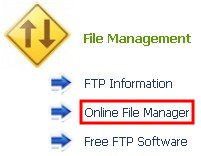
net2ftp網頁FTP介面的進入方式,在Vista Panel後台的File Management選項裡,點按Online File Manager子選項,就會開啟另一視窗並啟動net2ftp網頁FTP介面。
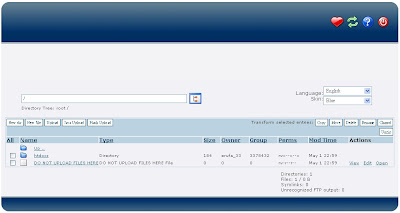
免費空間檔案結構
一開始在畫面裡顯示的是免費空間裡的根目錄,包含htdocs與一份提示文件,提示文件的檔名提示請不要將你的檔案上傳在這個目錄。想上傳到空間的文件都必須放到htdocs目錄裡面才有作用。
若以網址來看,你的網站網址 http://你的站名.erufa.com 其實就是對應到 htdocs。若你在htdocs裡上傳了一份demo.txt 的檔案,那麼在瀏覽器的網址列輸入 http://你的站名.erufa.com/demo.txt,點按enter鍵,就可以開啟或執行這份文件,依據副檔名做出相應的動作。
net2ftp使用語言
net2ftp管理介面支持多國語言,你可以在 lanuage選項裡選擇想要的使用語言,Traditional Chinese是繁體中文、Simpified Chinese是簡體中文。選擇想要的語言後,畫面會立即更新成所選擇的語言介面。若你覺得畫面字體太小,可以在瀏覽器上設定字體放大即可。
檔案管理選項說明
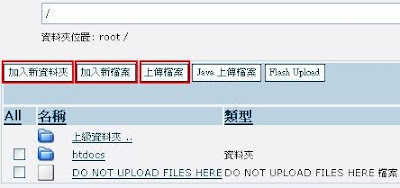
net2ftp的檔案管理功能選項,在資料夾與檔案區的上面,可分成為兩個部份。第一個部份是左邊選項,包括加入新資料夾、加入新檔案、上傳檔案,是屬於還不存在空間的檔案添加。
第二部份是右邊選項,包含複製、移動、刪除、重新命名、屬性(CHMOD)、解壓縮,是屬於已存在空間檔案的檔案管理,必須在想要管理的檔案或目錄左邊勾選,再點選想要管理的選項,就能執行管理選項。
進入資料夾的方式,是直接點按資料夾,就會進入了。若是點按檔案,則會直接下載這個檔案,另外在資料夾與檔案的右邊有三個小選項,包括查看、編輯、開啟,較常用的是編輯功能,可以直接開啟線上編輯視窗,編輯檔案內容。
net2ftp的檔案管理選項,使用上很直接,只要按照畫面提示即能操作。在新申請的帳戶,通常比較常用的選項包括上傳檔案、新加入資料夾或檔案、改變檔案屬性、解壓縮與編輯。
比較特別要注意的是,在改變檔案屬性時,請勿將檔案屬性設為000,設置成000後,你將會沒有權限執行這些檔案或目錄的管理,請小心使用。
如何上傳大量檔案?
在安裝部落格、論壇、購物車時,需要整批檔案上傳整個源碼到空間目錄。可以利用壓縮檔方式上傳大量檔案。在點按上傳檔案的選項後,上傳檔案畫面的左邊是上傳一般未壓縮的檔案;而右邊選項則可以上傳壓縮檔,格式包括 .zip、.tar等。
免費空間目錄可以存放的最大檔案大小限制為2M bytes。所以,在上傳檔案之前,可以將整份源碼分成幾份,壓縮成至多 2M bytes以下的 .zip 壓縮檔,使用壓縮檔方式上傳。
另外還要注意的是每次上傳檔案處理時間是有限制的,超過時間上傳檔案會無效。由於每個人的網路環境、上傳速度不同,所上傳的檔案大小必須自行測試與控制。
如何上傳壓縮檔? 首先,進入你想要上傳的資料夾,然後,點按上傳檔案,在右邊的壓縮檔選項,點選要上傳的壓縮檔,確定後,就會開始上傳。
完成後,壓縮檔會自動解壓至剛才所進入的資料夾內。第一次上傳,可以先壓縮少數資料夾與檔案,然後上傳測試,就可以知道整個處理過程與檔案放置的位置,再上傳你所想要上傳的檔案。

本文連結網址:http://www.erufa.com/wp/archives/33
如果您覺得本文對您有所幫助,而想傳閱給您的朋友或轉載,erufa.com 歡迎您全文轉貼,但要請您幫忙註明本文的連結網址哦,erufa.com 感謝您。

FTP Client Web版(net2ftp的設定)

net2ftp的網站已經有提供FTP的Web Clent,如果要自己架設作者也提供相當便利的方法,基本上從架設到完成如果常在操作架設PHP+MySQL這類使用者應該不用10分鐘就可完成。
  1. 在網站根目錄創建一個資料夾,我取名叫ftp並將下載下來的壓縮檔解壓縮到ftp底下
  2. 在MySQL資料庫中創建一個net2ftp資料庫並匯入ftp資料夾裡面的create_tables.sql
  3. 設定ftp資料夾下的settings.inc.php檔
設定settings.inc.php檔
找到以下code並設定儲存
 
$net2ftp_settings["admin_username"] = "admin"; //管理者登入帳號
$net2ftp_settings["admin_password"] = ""; //管理者登入密碼
 
// Enter your MySQL settings
$net2ftp_settings["dbusername"] = "root"; //資料庫登入帳號
$net2ftp_settings["dbpassword"] = "12345"; //資料庫登入密碼
$net2ftp_settings["dbname"]     = "net2ftp"; //選擇資料庫
$net2ftp_settings["dbserver"]   = "localhost"; //非本機資料庫自行修改


2010年11月15日 星期一

CHC.WebHD 彰縣版網路硬碟系統

官方網站:
http://163.23.89.100/~chi/blog/index.php

CHC.WebHD 彰縣版網路硬碟站台:
http://163.23.89.100/~chi/chc_WebHD/

安裝說明:
http://163.23.89.100/~chi/blog/index.ph ... read&id=58

更新說明:
http://163.23.89.100/~chi/blog/index.ph ... read&id=59

檔案下載位置:
http://163.23.89.100/~chi/chc_WebHD/ind ... wnload=560

[安裝教學文件]
CHC.WebHD 彰縣版網路硬碟在Win主機的安裝教學:
http://163.23.89.100/~chi/blog/index.ph ... read&id=71

FC7上安裝CHC.WebHD 網路硬碟的安裝教學:
http://blog.pmail.idv.tw/index.php?load=read&id=304

附註: 本著作係採用 創用 CC-GNU GPL 「姓名標示─非商業性─相同方式分享 2.5 」 授權條款釋出。

資料引用來源:
http://163.23.89.100/~chi/blog/index.php
http://blog.pmail.idv.tw/index.php