顯示具有 Ubuntu 系統設定 標籤的文章。 顯示所有文章

2011年9月20日 星期二

ubuntu install kinect driver

99opensource: ubuntu install kinect driver


參考網址:
http://openkinect.org/wiki/Getting_Started

安裝
sudo add-apt-repository ppa:arne-alamut/freenect
更新套件
sudo apt-get update

安裝驅動程式
sudo apt-get install freenect

執行檔案

freenect-glview

(freenect-cppview freenect-glpclview freenect-glview)

增加自己使用者到video中
sudo adduser YOURNAME video

sudo apt-get install git-core cmake libglut3-dev pkg-config build-essential libxmu-dev libxi-dev libusb-1.0-0-dev
git clone https://github.com/OpenKinect/libfreenect.git
cd libfreenect
mkdir build
cd build
cmake ..
make
sudo make install
sudo ldconfig /usr/local/lib64/
sudo glview


cat << EOF >> /etc/udev/rules.d/51-kinect.rules # ATTR{product}=="Xbox NUI Motor" SUBSYSTEM=="usb", ATTR{idVendor}=="045e", ATTR{idProduct}=="02b0", MODE="0666" # ATTR{product}=="Xbox NUI Audio" SUBSYSTEM=="usb", ATTR{idVendor}=="045e", ATTR{idProduct}=="02ad", MODE="0666" # ATTR{product}=="Xbox NUI Camera" SUBSYSTEM=="usb", ATTR{idVendor}=="045e", ATTR{idProduct}=="02ae", MODE="0666" EOF

mouse-------------
6. To get mouse cursor working (from https://github.com/Ooblik/Kinect-Mouse):
$ mkdir ~/kinect
$ cd ~/kinect
$ git clone https://github.com/Ooblik/Kinect-Mouse.git
$ cd ~/kinect/Kinect-Mouse
$ mkdir build
$ cd build
$ cmake ..
$ make
7. Run mouse client
$ ./kmouse
8. Enjoy mouse cursor control.
還有錯誤訊息要安裝套件
/kinect_mouse.c:37:34: error: X11/extensions/XTest.h: 沒有此一檔案或目錄

apt-get install libncurses5-dev

/kinect_mouse.c:37:34: error: X11/extensions/XTest.h: 沒有此一檔案或目錄

找不到套件
apt-get install apt-file
apt-file update
apt-file search X11/extensions/XTest.h # 得知 XTest.h 在哪個套件
apt-get install xxx # 安裝那個套件

原來是少了libxtst-dev
apt-get install libxtst-dev

重新make
終於產生了kmouse
./kmouse
滑鼠會跟著手動了

2011年8月23日 星期二

Ubuntu 上設定給Ipad的WebDav


使用IPad經常有需要將檔案儲存在伺服器上這份記錄使用Ubuntu 10.10伺服器及在現有的Apache2上建立WebDav步驟:
  1. 取得權限
    • 因為以下的所有動作都必須有管理者身分,因此第一個步驟就是取得控制權
sudo su
  1. 安裝WebDAV
    1. 如果Apache尚未安裝,請先安裝:
apt-get install apache2
    1. 啟動 WebDAV 模組:
a2enmod dav_fs
a2enmod dav
  • 重新啟動Apache:
/etc/init.d/apache2 restart
3 建立虛擬主機 I will now create a default Apache vhost in the directory /var/www/web1/web. For this purpose, I will modify the default Apache vhost configuration in /etc/apache2/sites-available/default. If you already have a vhost for which you'd like to enable WebDAV, you must adjust this tutorial to your situation.
First, we create the directory /var/www/web1/web and make the Apache user (www-data) the owner of that directory:
1: mkdir -p /var/www/web1/web
 2: chown www-data /var/www/web1/web
Then we back up the default Apache vhost configuration (/etc/apache2/sites-available/default) and create our own one:
1: mv /etc/apache2/sites-available/default /etc/apache2/sites-available/default_orig
 2: vi /etc/apache2/sites-available/default
 1: NameVirtualHost *
 2: <VirtualHost *>
 3:         ServerAdmin webmaster@localhost
 4: 
 5:         DocumentRoot /var/www/web1/web/
 6:         <Directory /var/www/web1/web/>
 7:                 Options Indexes MultiViews
 8:                 AllowOverride None
 9:                 Order allow,deny
10:                 allow from all
11:         </Directory>
12: 
13: </VirtualHost>
Then reload Apache:
1: /etc/init.d/apache2 reload


4 Configure The Virtual Host For WebDAV
Now we create the WebDAV password file /var/www/web1/passwd.dav with the user test (the -c switch creates the file if it does not exist):
1: htpasswd -c /var/www/web1/passwd.dav test
You will be asked to type in a password for the user test.
(Please don't use the -c switch if /var/www/web1/passwd.dav is already existing because this will recreate the file from scratch, meaning you lose all users in that file!)
Now we change the permissions of the /var/www/web1/passwd.dav file so that only root and the members of the www-data group can access it:
1: chown root:www-data /var/www/web1/passwd.dav
 2: chmod 640 /var/www/web1/passwd.dav
Now we modify our vhost in /etc/apache2/sites-available/default and add the following lines to it:
1: vi /etc/apache2/sites-available/default
 1: [...]
 2:         Alias /webdav /var/www/web1/web
 3: 
 4:         <Location /webdav>
 5:            DAV On
 6:            AuthType Basic
 7:            AuthName "webdav"
 8:            AuthUserFile /var/www/web1/passwd.dav
 9:            Require valid-user
10:        </Location>
11: [...]
The Alias directive makes (together with <Location>) that when you call /webdav, WebDAV is invoked, but you can still access the whole document root of the vhost. All other URLs of that vhost are still "normal" HTTP.
The final vhost should look like this:
1: NameVirtualHost *
 2: <VirtualHost *>
 3:         ServerAdmin webmaster@localhost
 4: 
 5:         DocumentRoot /var/www/web1/web/
 6:         <Directory /var/www/web1/web/>
 7:                 Options Indexes MultiViews
 8:                 AllowOverride None
 9:                 Order allow,deny
10:                 allow from all
11:         </Directory>
12: 
13:         Alias /webdav /var/www/web1/web
14: 
15:         <Location /webdav>
16:            DAV On
17:            AuthType Basic
18:            AuthName "webdav"
19:            AuthUserFile /var/www/web1/passwd.dav
20:            Require valid-user
21:        </Location>
22: </VirtualHost>
Reload Apache afterwards:
1: /etc/init.d/apache2 reload


5 Testing WebDAV

We will now install cadaver, a command-line WebDAV client:
1: apt-get install cadaver
To test if WebDAV works, type:
1: cadaver http://localhost/webdav/
You should be prompted for a user name. Type in test and then the password for the user test. If all goes well, you should be granted access which means WebDAV is working ok. Type quit to leave the WebDAV shell:

1: root@server1:~# cadaver http://localhost/webdav/
 2: Authentication required for webdav on server `localhost':
 3: Username: test
 4: Password:
 5: dav:/webdav/> quit
 6: Connection to `localhost' closed.
 7: root@server1:~#

轉貼自:設定給 Ipad 的 WebDav - 治平隨筆

2010年12月3日 星期五

Ubuntu server 安裝 webmin 遠端管理

Webmin可以幫助管理者透過瀏覽器介面,遠端進行伺服器設定、或管理的 Unix-like 系統套件。
要使用 webmin 必須先到 webmin 網站下載webmin

下載相關套件
在安裝webmin之前,首先必須安裝相關套件,
sudo apt-get install libauthen-pam-perl libnet-ssleay-perl libpam-runtime openssl perl perl-modules
安裝方式(一)
在進入 Ubuntu Server 下載 webmin (以下載webmin1.520版為例)
sudo wget http://prdownloads.sourceforge.net/webadmin/webmin-1.520.tar.gz
解壓縮,
sudo tar zxvf webmin-1.520.tar.gz
進入webmin-1.520的目錄,
cd webmin-1.520
執行安裝,
./setup.sh/usr/local/webmin
由瀏覽器輸入網址:http://主機位址:10000/

安裝方式(二)
安裝 webmin
sudo dpkg -i webmin_1.520_all.deb

啟用 webmin
sudo /etc/init.d/webmin start
由瀏覽器輸入網址:http://主機位址:10000/

Ubuntu Linux的SSH遠端連線

SSH Server 遠端連線方式

透過 telnet 進行遠端登入是系統管理這最常使用的方式 ,
但是它有安全性上的缺點存在;因此,另一種方法則是透過ssh的方式進行遠端登入。
要進行SSH遠端登入,可以透過 Putty 或 Pietty 等遠端連線軟體連線進行連線。
但是前題是在 Ubuntu Linux Server 上必須支援 SSH Server。
而最方便的是安裝 OpenSSH Server。

裝openssh-server
如果你沒有安裝ubuntu時沒有安裝openssh,請以終端機介面輸入以下的指令來做安裝

sudo apt-get install openssh-server

接下來
輸入以下指令來檢查 ssh-server 是否有執行,
ps aux | grep ssh
啟動 ssh-server 的指令是,
sudo /etc/init.d/ssh start   
或重新啟動的指令是,
sudo /etc/init.d/ssh restart 

遠端 Client 端連線方式
遠端Client是Linux,則質借透過終端機下指令,
sudo ssh localhost -p 22 -l root
如果遠端Client是Windows,那就必須透過應用軟體,如 Putty Pietty

為了安全性考量,建議將預設的port 22改為port 22222
修改完成之後,請存檔並離開
sudo vim /etc/ssh/sshd_config 
再來找到
# What ports, IPs and protocols we listen for (約第4、5行)
Port 22 
可將預設的port改成系統未在使用的port,因為系統預設都會有一些連接port,例如:ftp是port21、web是port80、smtp是port25、ssh是port22、telnet是port23等等,那你要怎麼知道哪些被使用呢?鍵入下列的指令吧。
(port的內容相當多,在一個區段內找一個數字,只要在services當中沒出現的即可)

sudo less /etc/services

例如:22222這個port系統沒有使用,那你就將22改成22222,那這樣在連ssh時就必須將port改成22222,若維持22是連不進去的。
 修拐完成Port後,必須重新啟動OPENSSH Server
sudo /etc/init.d/ssh restart  
其他,


限制IP登入
再來,我們要修改可以登入這台主機的ip,否則任可一個ip都可以利用帳號登入,這是基本的防護。

sudo vim /etc/hosts.allow
在最下方加入
sshd:xxx.xxx.xxx.xxx :allow

xxx就是指你的ip位置,包含你遠端要登入的ip(一般ADSL浮動ip則不適用,此方法只適用固定IP)。

拒絕所有IP登入
當你允許了你指定的IP可以登入,那其他的浮動IP就不讓他們登入了,避免不必要的麻煩和攻擊,

sudo vim /etc/hosts.deny
加入 sshd:all:deny

如此一來,除了你允許的IP之外,其他的浮動IP就連不進來

sudo /etc/init.d/ssh stop
sudo /etc/init.d/ssh start
一樣修改完成後,要重新啟動喔!

本文參考引用部分自:iT邦幫忙首頁D掉不累格

2010年10月11日 星期一

ubuntu 10.04 LAMP 的設定方式

透過 Unix like 的方式架設SERVER是一項普遍與經濟的趨勢,小弟亦透過 ubuntu 10.04 架設一些伺服器在工作場合上應用, 其中Web Server常使用的 LAMP 環境,可以在 ubuntu 10.04 Server 上輕鬆架設完成。因此,小弟將一些設定過程指令,分享於下,名雖為分享,其實是方便自己的使用。

1.變更 root 使用者密碼。

sudo passwd root

下列步驟將以 root 使用者帳號重新登入。

2.安裝 Apache Server

apt-get install apache2

Apache Server 其他常用指令:
  • 啟動 Apache Server 指令:/etc/init.d/apache2 start
  • 停止 Apache Server 指令:/etc/init.d/apache2 stop
  • 重新啟動 Apache Server 指令:/etc/init.d/apache2 restart
3.安裝 MySQL Server

apt-get install mysql-server

MySQL Server 其他常用指令:
  • 啟動 MySQL Server 指令:/etc/init.d/mysql start
  • 停止 MySQL Server 指令:/etc/init.d/mysql stop
  • 更改資料庫root使用者密碼:mysqladmin -u root -p password NEW_PASSWORD
4.安裝PHP

apt-get install php5

5.安裝其他相關套件


apt-get install libapache2-mod-auth-mysql
apt-get install php5-mysql 
apt-get install php5-gd
apt-get install  php5-cli 

 6.安裝phpmyadmin

apt-get install phpmyadmin

安裝完成後,套件會在  /usr/share/phpmyadmin,請自行拷貝到 /var/www 目錄下


以上,為 ubuntu 10.04  的安裝過程,使用者亦可透過【Synaptic 套件管理程式】以任務配置標記套件的方式安裝 LAMP Server 。

ubuntu 10.04 加入網域的操作方式

ubuntu 可以加入 Windows 的 Active Directory 網域
但是建議用root的帳號權限加入,比較無問題。


1.安裝 likewise
在 ubuntu 10.04 上可以直接安裝新版的 likewise

sudo apt-get install likewise-open5

2.檢查 AD gui 控制程式
系統 ->管理 -> Active Directory membership
若沒有出現這東西的話 ,就 要另外安裝  gui 介面

sudo apt-get install likewise-open5-gui

就可用圖型介面來設定加入網 域。

3.加入網域
執行 系統 ->管理 -> Active Directory membership

設定完成後系統會要求重新開機,只要依要求執行即可。
重新開機後的帳號要用 DOMAIN\username 來登入。

2010年9月15日 星期三

Ubuntu 10.04 安裝vmware-server 2.0.x 過程心得

先前曾在他站發過文求助vmware console問題,想說如果真能被我找到解決方法
也該po個文來分享一下,軟體應該被好好設定使用,而不是一直在幫他debug
故本文希望能讓有需要的朋友參考參考,節省爬文的時間

#適用OS Kernel: ubuntu 10.04 2.6.3x (9.10之前版本解決方式不同,這裡只適用10.04)
#vmware版本:適用於vmware-server 2.x(2.0.0、2.0.1、2.0.2)
#需要套件:build-essential、linux-headers、xinetd、make、gcc
#下載patch:點我下載,全部
#需要解決的問題:

1.linux kernel 從2.6.3x 開始就會在核心編譯時發生錯誤,造成失敗
2.安裝完後發現只能用127.0.0.1:8222而不能用 SSL-2的https://127.0.0.1:8333開啟
3.安裝完後無法於firefox 3.6以上版本開出web console(cannot access virtual machine console)
4.console 可以開出後在視窗最外圍一直出現 grub/unbgrub的問題,無法點擊外圍的icon

vmware-server 是vmware 的免費軟體(對於個人使用者而言),目前最新的版本是2.0.2,需要的朋友可以自行
至官網申請免費帳號並下載該版本
vmware的各種發行版本多數不清,我也沒真的去研究到底能否將整個辦公室都虛擬化,我當初用他只為了解決
我工作上需要多重作業系統,但我有時又需要共同開啟,這時vm的虛擬化真的就是一個解決辦法.....
有網友問過,幹嘛不考慮virtual box..沒辦法,一開始我所需要環境就已經架構在VM裏面了,我也懶的重弄
我做好的東西也可以分享給其他同事也是挺方便的.....只要他有本事搞到可用的VM版本

個人認為workstation版本較好用,效能好像也比較好,但既然用在linux裏面我也懶的再去搞什麼破解版之類的
那是以前用windows的專利,現在只想著怎麼搞定這免費但就沒甘心的軟體!!!

step-1:


#sudo apt-get install build-essential linux-headers-`uname -r` xinetd
#sudo apt-get install make
#sudo apt-get install gcc

不確定有沒有安裝可用"dpkg -l 套件名稱"來看看

並將下載的vmware-server 2.x.x.x.tar.gz 解開


$tar -zxvf VMware-server-2.0.2-203138.x86_64.tar.gz

如果直接執行 vmware-install.pl將會於gcc編譯階段得到錯誤而中止
請先準備以下檔案:(上方有載點)
00-vmware-2.6.32_functional.diff.txt
02-vmnet-include.diff.txt.gz
01-vmware-2.6.32_cosmetic.diff.txt
vmware-config.pl.diff.txt
patch-vmware_2.6.3x.sh

將02-vmnet-include.diff.txt.gz給解開,並將所有的.txt副檔名給移除


$gunzip 02-vmnet-include.diff.txt.gz
$rename s/.txt// *

修改patch-vmware_2.6.3x.sh裡的參數
將DIR=/root/dev 改成DIR=patches file的路徑
並將第53行的第一個 ../給刪掉
執行:


#. ./patch-vmware_2.6.3x.sh /path/vmware-server-distrib/lib/modules/sourc

之後即可執行安裝


$sudo ./vmware-install.pl

step-2:
安裝完畢後,依造慣例會用127.0.0.1:8333來開啟加密連線的VM,卻發現一片空白,沒有登入畫面
原因出在Firefox 3.6預設不支援SSL-2連線,他支援較安全的SSL-3,所以要去about :config裡將security.enable_ssl2
給enable起來(改成ture)

step-3:
讓人很頭痛的來了,好不容易patch完vmware,結果居然開不出web的console,那我幹嘛灌VM!!
原因出在firefox 3.6x版本會讓firefox裡的vmware plugins出問題,無法呼叫consloe
最後還是在VM的討論區裡有位網友peter提出了解決方法,他就從那支vmware plugin的.xpi檔下手


#cd /usr/lib/vmware/webAccess/tomcat/apache-tomcat-6.x.x/webapps/ui/plugin/


$ls -al
......
-rw-r--r-- 1 root root 18746065 2010-07-29 20:04 vmware-vmrc-linux-x64.xpi
-rw-r--r-- 1 root root 19283343 2010-07-29 20:04 vmware-vmrc-linux-x86.xpi
-rw-r--r-- 1 root root 21402968 2010-07-29 20:04 vmware-vmrc-win32-x86.exe
-rw-r--r-- 1 root root 13848322 2010-07-29 20:04 vmware-vmrc-win32-x86.xpi

看您是那種系統x86或amd-64架構,並將其xpi解壓縮,至於xpi我實在不知道要用那支程式解
最後還是用預設的圖形介面解壓縮程式"file-roller",而且還需要權限才能解開,解開後進入plugins
內設定vmware-vmrc的權限,我的作法是設SUID flag,並執行vmware-vmrc


在plugin內
$sudo mkdir folder-name
$sudo file-roller -f vmware-vmrc-linux-x64.xpi -e folder-name
$cd folder-name/plugins
$sudo chmod 4555 vmware-vmrc
$./vmware-vmrc -h 127.0.0.1:8333

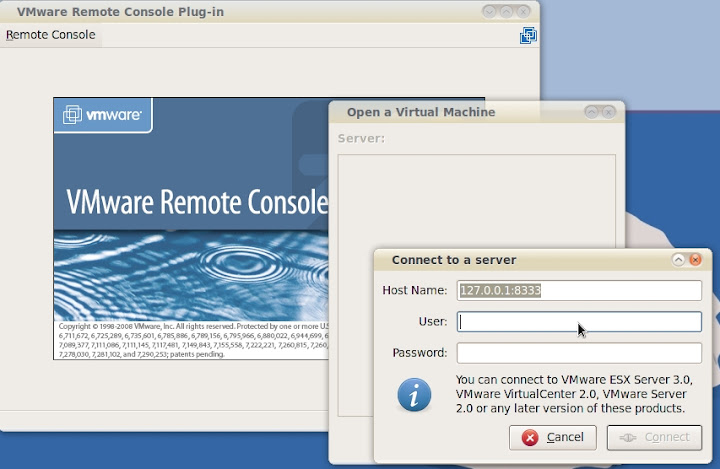
vmware console可以開了,您可以設個捷徑或是直接設一個該路徑的alias來執行
開起來就像這樣
step-4:
到這裡,如果用起來都沒有問題的話,以下的內容就可以不用看了
但是,如果您的vm console已經開出來但卻發現最外圍的游標怪怪的一直點不到一些icon
那就是因為GTK在作怪,GTK library 版本大於2.18,GNOME桌面程式版本大於2.28
vmware會發生滑鼠 grab/ungrab 的情況,參考linuxlight和vmware論壇得知為vmware GTK的問題
在vmware解決之前需使用VM本身之GTK lib,不能使用系統的lib,很鳥吧....
論壇上告訴我們應該要修改home目錄下的firefox裡的vmware plugin設定
但因為先前為了解決console問題,我選擇解開/usr/lib目錄下的plug-in檔案,而不是用/home/.mozilla裡的plugin設定
故這次要修改的是step-3的plugin路徑


先看一下gtk版本
#dpkg -l gnome-desktop*
#dpkg -l libgtk*

如果您是用舊版的firefox (ex:3.5x),開web console沒問題者,您只要做以下修改


$vim ~/.mozilla/firefox/.****.default/extensions/VMwareVMRC@vmware.com/plugins/lib/wrapper-gtk24.sh
於第2行加入
export VMWARE_USE_SHIPPED_GTK=yes
儲存後離開

如果您是用3.6x以上的firefox就需要修改下面路徑


$sudo vim /usr/lib/vmware/webAccess/tomcat/apache-tomcat-6.x.x/webapps/ui/plugin/folder-name/plugins/lib/wrapper-gtk24.sh
於第2行後加入
export VMWARE_USE_SHIPPED_GTK=yes
儲存後離開


終於解決了上述的問題,也真的花我不少時間(打字也是),用VM有個要注意的地方,就是"太新的kernel不要冒險"
大部份是跨越新的Linux發行版本出問題,通常vm都慢好多步,升上去,可能就是噩夢的開始...先爬爬文吧

以下附上所參考的論壇或是討論區網址
Vmware討論區:關於套件的patch
Vmware討論區:關於cosole
VMware mouse grub/ungrub的問題

★08/15 更新:
因為安裝vmware時會一並安裝apache-tomcat,所以明明我沒安裝tomcat6卻有著webAccess的process在listen


$netstat -ntul
............
tcp 0 0 0.0.0.0:8308 0.0.0.0:* LISTEN
tcp 0 0 0.0.0.0:8009 0.0.0.0:* LISTEN


$sudo lsof +M -i4
............
webAccess 2031 root 5u IPv4 8114 0t0 TCP *:8308 (LISTEN)
webAccess 2031 root 16u IPv4 8419 0t0 TCP *:8009 (LISTEN)

所以如果本機有在執行防火牆時,webAccess會讓防火牆產生一個access漏洞
其實也不能算是啦,但如果沒有需要遠端web登入,本來就應該將tcp port 8009、8308給drop掉

以上同步發表於mobile 01裡


本文引用自:http://www.ubuntu-tw.org/modules/newbb/viewtopic.php?topic_id=29052