2010年12月3日 星期五

Ubuntu server 安裝 webmin 遠端管理

Webmin可以幫助管理者透過瀏覽器介面,遠端進行伺服器設定、或管理的 Unix-like 系統套件。
要使用 webmin 必須先到 webmin 網站去下載webmin。

下載相關套件
在安裝webmin之前,首先必須安裝相關套件,
sudo apt-get install libauthen-pam-perl libnet-ssleay-perl libpam-runtime openssl perl perl-modules
安裝方式(一)
在進入 Ubuntu Server 下載 webmin (以下載webmin1.520版為例)
sudo wget http://prdownloads.sourceforge.net/webadmin/webmin-1.520.tar.gz
解壓縮,
sudo tar zxvf webmin-1.520.tar.gz
進入webmin-1.520的目錄,
cd webmin-1.520
執行安裝,
./setup.sh/usr/local/webmin
由瀏覽器輸入網址:http://主機位址:10000/

安裝方式(二)
安裝 webmin
sudo dpkg -i webmin_1.520_all.deb

啟用 webmin
sudo /etc/init.d/webmin start
由瀏覽器輸入網址:http://主機位址:10000/

Ubuntu Linux的SSH遠端連線

SSH Server 遠端連線方式

透過 telnet 進行遠端登入是系統管理這最常使用的方式 ,
但是它有安全性上的缺點存在;因此,另一種方法則是透過ssh的方式進行遠端登入。
要進行SSH遠端登入,可以透過 Putty 或 Pietty 等遠端連線軟體連線進行連線。
但是前題是在 Ubuntu Linux Server 上必須支援 SSH Server。
而最方便的是安裝 OpenSSH Server。

裝openssh-server
如果你沒有安裝ubuntu時沒有安裝openssh,請以終端機介面輸入以下的指令來做安裝

sudo apt-get install openssh-server

接下來
輸入以下指令來檢查 ssh-server 是否有執行,
ps aux | grep ssh
啟動 ssh-server 的指令是,
sudo /etc/init.d/ssh start   
或重新啟動的指令是,
sudo /etc/init.d/ssh restart 

遠端 Client 端連線方式
遠端Client是Linux,則質借透過終端機下指令,
sudo ssh localhost -p 22 -l root
如果遠端Client是Windows,那就必須透過應用軟體,如 Putty 或 Pietty 。

為了安全性考量,建議將預設的port 22改為port 22222
修改完成之後,請存檔並離開
sudo vim /etc/ssh/sshd_config 
再來找到
# What ports, IPs and protocols we listen for (約第4、5行)
Port 22 
可將預設的port改成系統未在使用的port,因為系統預設都會有一些連接port,例如:ftp是port21、web是port80、smtp是port25、ssh是port22、telnet是port23等等,那你要怎麼知道哪些被使用呢?鍵入下列的指令吧。
(port的內容相當多,在一個區段內找一個數字,只要在services當中沒出現的即可)

sudo less /etc/services

例如:22222這個port系統沒有使用,那你就將22改成22222,那這樣在連ssh時就必須將port改成22222,若維持22是連不進去的。
 修拐完成Port後,必須重新啟動OPENSSH Server
sudo /etc/init.d/ssh restart  
其他,


限制IP登入
再來,我們要修改可以登入這台主機的ip,否則任可一個ip都可以利用帳號登入,這是基本的防護。

sudo vim /etc/hosts.allow
在最下方加入
sshd:xxx.xxx.xxx.xxx :allow

xxx就是指你的ip位置,包含你遠端要登入的ip(一般ADSL浮動ip則不適用,此方法只適用固定IP)。

拒絕所有IP登入
當你允許了你指定的IP可以登入,那其他的浮動IP就不讓他們登入了,避免不必要的麻煩和攻擊,

sudo vim /etc/hosts.deny
加入 sshd:all:deny

如此一來,除了你允許的IP之外,其他的浮動IP就連不進來

sudo /etc/init.d/ssh stop
sudo /etc/init.d/ssh start
一樣修改完成後,要重新啟動喔!

本文參考引用部分自:iT邦幫忙首頁、D掉不累格

2010年11月30日 星期二

Install-圖解安裝 FreeNAS

前言

[FreeNAS] 為一嵌入式 (embedded) 的 OpenSource NAS (Network-Attached Storage) 其技術是基於 [FreeBSD] 而成,目前 [FreeNAS] 支援 CIFS (samba), FTP, NFS, TFTP, AFP, RSYNC, Unison, iSCSI (initiator and target) and UPnP 也支援 Software RAID (0,1,5), ZFS, Disk Encryption, S.M.A.R.T/email monitoring with a WEB configuration interface (from m0n0wall),[FreeNAS] 可安裝於 Compact Flash/USB key 及硬碟。

實作環境

  • FreeNAS-i386-LiveCD-0.7.2 Sabanda (revision 5637)
  • 老電腦一台
    • CPU:AMD Sempron(tm) 2400+ (1.6GHz)
    • Memory:1GB
    • HDD: 80GB硬碟三顆

安裝及設定

至 [SourceForge.net FreeNAS] 下載適合的 ISO 檔後燒錄成光碟

安裝 FreeNAS

  1. 放入安裝光碟: 順利使用光碟機開機後,看到 FreeNAS 親切的安裝畫面,按下 9 後開始安裝 FreeNAS 到您的 HDD / CF / USB Storage
  2. 安裝或升級: 進入後依適合該主機的設定選擇,本次實作為第一次安裝且屆時 OS 及資料會在同一顆 HDD 中,因此選擇選項 3 Install full OS on HDD + DATA + SWAP partition 後按下 OK 繼續安裝
  3. 格式化硬碟警告: 此畫面會警告您會格式化硬碟,確定無誤後按下 OK 繼續安裝
  4. 選擇安裝來源: 選擇安裝 FreeNAS 來源,此例為選擇光碟機 acd0,確定無誤後按下 OK 繼續安裝
  5. 選擇安裝目的: 選擇安裝 FreeNAS 至何處,此例為選擇硬碟 ad0 (20GB),確定無誤後按下 OK 繼續安裝
  6. 決定 OS 分割區大小: 決定 OS 分割區大小 (最小必須為 128MB),此例設定為 512MB 確定無誤後按下 OK 繼續安裝
  7. 新增 SWAP 分割區: 詢問是否要新增 SWAP 分割區,此例要新增 SWAP 確定無誤後按下 OK 繼續安裝
  8. 決定 SWAP 分割區大小: 決定 SWAP 分割區大小,此例設定為 1024MB 確定無誤後按下 OK 繼續安裝
  9. 格式化硬碟: 上個步驟按下 OK 後開始進行硬碟格式化,格式化完成後並告知您以下訊息,確定無誤後按下 OK 繼續
    1. FreeNAS 安裝於硬碟中 ad0s1 分割區,請退出安裝光碟後重新啟動主機
    2. 告知您 DATA 分割區該如何掛載使用並說明安裝於硬碟中 ad0s2 分割區
    3. 告知您 SWAP 分割區並說明安裝於硬碟中 ad0s3 分割區
    4. 因此本次實作為 OS 及 DATA 在同一顆硬碟中,因此系統告知您不要再對 ad0 也就是整顆硬碟格式化 (因為 DATA 分割區已經分割及格式化好了!!)
  10. 離開安裝畫面: 選擇 Exit 準備將系統重新開機
  11. 重新開機: 選擇 7 來將 FreeNAS 重新開機
  12. 確定重新開機: 選擇 Yes 確定將系統重新開機並請退出 FreeNAS 安裝光碟,恭喜您 FreeNAS 系統已經安裝至本台主機了!!
放入安裝光碟

安裝或升級

格式化硬碟警告

選擇安裝來源

選擇安裝目的

決定 OS 分割區大小

新增 SWAP 分割區

決定 SWAP 分割區大小

格式化硬碟

離開安裝畫面

重新開機

確定重新開機

指定網卡及設定 IP Address

  1. 指定網卡 (多片網卡): 若您的 FreeNAS 主機有多片網卡的話則請選擇 1 來指定要使用的網卡 (目前使用的網卡代號為 de0)
  2. 指定網卡: 若您的 FreeNAS 主機有多片網卡的話這裡會顯示多片網卡,請指定您要使用的網卡後按下 OK 繼續
  3. 設定 IP Address: 選擇 2 來設定 IP Address 至 FreeNAS 主機
  4. DHCP Client: 是否要設定 DHCP Client 至 FreeNAS 主機
  5. IPv4 Address: 設定 IPv4 Address 至剛才指定的網卡上,確定無誤後按下 OK 繼續設定
  6. Subnet Masks: 設定子網路遮罩,確定無誤後按下 OK 繼續設定
  7. Gateway: 設定 Default Gateway,確定無誤後按下 OK 繼續設定
  8. DNS: 設定 DNS Server,確定無誤後按下 OK 繼續設定
  9. IPv6 Address: 是否設定 IPv6 Address 至 FreeNAS 主機,本次實作未使用到 IPv6 因此按下 No 完成設定,系統會顯示您所設定的 IP Address 資訊
  10. Ping Host: 設定 IP Address 完成後選擇 5 來執行 Ping 的動作看能否與同網段的主機溝通
  11. Host IP: 設定要執行 Ping 目的主機的 IP Address,確定無誤後按下 OK 後便會開始執行 Ping 的動作
  12. Ping Success: 如圖可看到 Ping 指定的目的主機成功
  13. Ping FreeNAS Host: 確定 FreeNAS 能與同網段主機溝通後再來使用屆時要連接至 FreeNAS 管理介面的主機來執行 Ping 看能否與 FreeNAS 溝通
指定網卡 (多片網卡)

指定網卡

設定 IP Address

DHCP Client

IPv4 Address

Subnet Masks

Gateway

DNS

IPv6 Address

Ping Host

Host IP

Ping Success

Ping FreeNAS Host

登入 FreeNAS 管理介面

  1. 登入 FreeNAS: 確定主機能與 FreeNAS 溝通輸入剛才設定至 FreeNAS 的 IP Address 來準備登入 FreeNAS 管理介面,輸入 IP Address 後即可看到 FreeNAS 登入畫面,請輸入預設的管理帳號 admin 及密碼 freenas 後按下 Login 來登入 FreeNAS
  2. 系統狀態: 登入 FreeNAS 即可看到目前系統狀態 (顯示 CPU、Memory 資訊及使用率...等等)
  3. 準備設定語系: FreeNAS 支援多國語系,而 FreeNAS 預設管理介面語系為英文若您想切換為習慣的正體中文則請選擇【System】 >> 【General】進入通用設定介面
  4. 設定語系: 進入通用設定後在 WebGUI 設定項目中 Language 下拉選擇中選擇【Chinese (Traditional)】後按下【Save】存檔即可將管理介面語系設定為正體中文
  5. 正體中文: 存檔後即可發現您的 FreeNAS 管理介面變為正體中文
登入 FreeNAS

系統狀態

準備設定語系

設定語系

正體中文

引用自:不自量力のWeithenn: Install-圖解安裝FreeNAS

安裝完成後,記得變更密碼。


使用教學:
Network01.net :網路儲存設備 NAS
影音教學:http://school.phc.edu.tw/~huang/video/FreeNAS/FreeNAS.html 
FreeNAS 教學:http://catfreenas.blogspot.com/

2010年11月24日 星期三

net2ftp使用方法介紹

使用方法很簡單
步驟如下

1.jpg


2.jpg


3.jpg


引用自:韋伯走透透


net2ftp線上管理免費空間檔案

免費空間的檔案文件,必須透過FTP工具或net2ftp網頁FTP介面,才能在遠端使用電腦管理。FTP檔案管理功能,包括上傳、下載、編輯、刪除、複製、搬移、重新命名、新建資料夾或檔案、改變檔案屬性、解壓縮檔案,其中,解壓縮檔案是net2ftp的特殊功能。
本文將對net2ftp的功能進行說明:
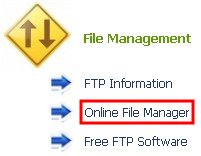

net2ftp網頁FTP介面的進入方式,在Vista Panel後台的File Management選項裡,點按Online File Manager子選項,就會開啟另一視窗並啟動net2ftp網頁FTP介面。
免費空間檔案結構
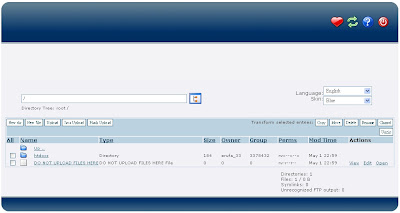
一開始在畫面裡顯示的是免費空間裡的根目錄,包含htdocs與一份提示文件,提示文件的檔名提示請不要將你的檔案上傳在這個目錄。想上傳到空間的文件都必須放到htdocs目錄裡面才有作用。
若以網址來看,你的網站網址 http://你的站名.erufa.com 其實就是對應到 htdocs。若你在htdocs裡上傳了一份demo.txt 的檔案,那麼在瀏覽器的網址列輸入 http://你的站名.erufa.com/demo.txt,點按enter鍵,就可以開啟或執行這份文件,依據副檔名做出相應的動作。
net2ftp使用語言
net2ftp管理介面支持多國語言,你可以在 lanuage選項裡選擇想要的使用語言,Traditional Chinese是繁體中文、Simpified Chinese是簡體中文。選擇想要的語言後,畫面會立即更新成所選擇的語言介面。若你覺得畫面字體太小,可以在瀏覽器上設定字體放大即可。
檔案管理選項說明
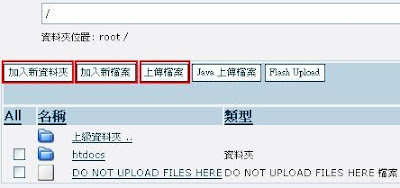
net2ftp的檔案管理功能選項,在資料夾與檔案區的上面,可分成為兩個部份。第一個部份是左邊選項,包括加入新資料夾、加入新檔案、上傳檔案,是屬於還不存在空間的檔案添加。
第二部份是右邊選項,包含複製、移動、刪除、重新命名、屬性(CHMOD)、解壓縮,是屬於已存在空間檔案的檔案管理,必須在想要管理的檔案或目錄左邊勾選,再點選想要管理的選項,就能執行管理選項。
進入資料夾的方式,是直接點按資料夾,就會進入了。若是點按檔案,則會直接下載這個檔案,另外在資料夾與檔案的右邊有三個小選項,包括查看、編輯、開啟,較常用的是編輯功能,可以直接開啟線上編輯視窗,編輯檔案內容。
net2ftp的檔案管理選項,使用上很直接,只要按照畫面提示即能操作。在新申請的帳戶,通常比較常用的選項包括上傳檔案、新加入資料夾或檔案、改變檔案屬性、解壓縮與編輯。
比較特別要注意的是,在改變檔案屬性時,請勿將檔案屬性設為000,設置成000後,你將會沒有權限執行這些檔案或目錄的管理,請小心使用。
如何上傳大量檔案?
在安裝部落格、論壇、購物車時,需要整批檔案上傳整個源碼到空間目錄。可以利用壓縮檔方式上傳大量檔案。在點按上傳檔案的選項後,上傳檔案畫面的左邊是上傳一般未壓縮的檔案;而右邊選項則可以上傳壓縮檔,格式包括 .zip、.tar等。
免費空間目錄可以存放的最大檔案大小限制為2M bytes。所以,在上傳檔案之前,可以將整份源碼分成幾份,壓縮成至多 2M bytes以下的 .zip 壓縮檔,使用壓縮檔方式上傳。
另外還要注意的是每次上傳檔案處理時間是有限制的,超過時間上傳檔案會無效。由於每個人的網路環境、上傳速度不同,所上傳的檔案大小必須自行測試與控制。
如何上傳壓縮檔? 首先,進入你想要上傳的資料夾,然後,點按上傳檔案,在右邊的壓縮檔選項,點選要上傳的壓縮檔,確定後,就會開始上傳。
完成後,壓縮檔會自動解壓至剛才所進入的資料夾內。第一次上傳,可以先壓縮少數資料夾與檔案,然後上傳測試,就可以知道整個處理過程與檔案放置的位置,再上傳你所想要上傳的檔案。

本文連結網址:http://www.erufa.com/wp/archives/33
如果您覺得本文對您有所幫助,而想傳閱給您的朋友或轉載,erufa.com 歡迎您全文轉貼,但要請您幫忙註明本文的連結網址哦,erufa.com 感謝您。

FTP Client Web版(net2ftp的設定)

net2ftp的網站已經有提供FTP的Web Clent,如果要自己架設作者也提供相當便利的方法,基本上從架設到完成如果常在操作架設PHP+MySQL這類使用者應該不用10分鐘就可完成。
  1. 在網站根目錄創建一個資料夾,我取名叫ftp並將下載下來的壓縮檔解壓縮到ftp底下
  2. 在MySQL資料庫中創建一個net2ftp資料庫並匯入ftp資料夾裡面的create_tables.sql
  3. 設定ftp資料夾下的settings.inc.php檔
設定settings.inc.php檔
找到以下code並設定儲存
 
$net2ftp_settings["admin_username"] = "admin"; //管理者登入帳號
$net2ftp_settings["admin_password"] = ""; //管理者登入密碼
 
// Enter your MySQL settings
$net2ftp_settings["dbusername"] = "root"; //資料庫登入帳號
$net2ftp_settings["dbpassword"] = "12345"; //資料庫登入密碼
$net2ftp_settings["dbname"]     = "net2ftp"; //選擇資料庫
$net2ftp_settings["dbserver"]   = "localhost"; //非本機資料庫自行修改